
Компьютер не стартует, вентиляторы крутятся, на экране чернота, а системный динамик пищит или молчит — в 80% случаев это не «сгорел процессор», а предсказуемый сбой на этапе POST: питание, оперативная память, видеокарта или материнская плата. Правильная расшифровка звуковых сигналов BIOS и понимание логики самотестирования позволяют быстро отличить проблемы RAM/GPU от дефектов CPU/материнки и вовремя передать технику на профессиональный ремонт компьютеров или ноутбуков в сервисный центр TEND в Киеве.
Что такое POST и почему компьютер молчит
Когда пользователь нажимает кнопку включения, блок питания подает напряжение, но операционная система ещё даже не думает загружаться — сначала срабатывает встроенный в BIOS/UEFI POST (Power‑On Self Test). На этом этапе материнская плата последовательно проверяет питание, процессор, оперативную память, видеосистему, базовые контроллеры, и только после успешного завершения POST передает управление загрузчику.
Если компьютер не стартует нормально, вы видите черный экран компьютера без логотипа, а из системного динамика слышны короткие или длинные сигналы — это и есть коды ошибок BIOS, по которым можно понять, на чем именно плата «упала». В типичном сценарии офисного системного блока в Киеве последовательность такая: сначала проверяются линии питания и сигнал Power Good, затем инициализируется CPU и чипсет, потом тестируется RAM, только после этого запускается видеовыход и интерфейс, и лишь в финале BIOS передает управление диску.
Если на любом из этих этапов что-то идет не так, компьютер пищит при включении определенной комбинацией сигналов или вообще молчит. Именно поэтому в качественной диагностике ремонт компьютеров в сервисном центре TEND начинается с анализа поведения ПК на старте: как ведут себя вентиляторы, есть ли звук, гаснет ли питание, появляются ли хотя бы разовые «бипы» при вынутой RAM и т. д.
Расшифровка звуковых кодов BIOS
У разных производителей BIOS (AMI, Award, Phoenix, Dell) наборы кодов различаются, но логика одна:
-
короткие серии сигналов чаще указывают на проблемы с RAM или видеокартой;
-
необычный непрерывный или «плавающий» писк — на перегрев или питание;
-
полная тишина при исправном динамике — на сбой до инициализации звукового канала (глубокая проблема материнки/CPU).
Основные коды AMI BIOS
-
1 короткий сигнал — POST прошел успешно, конфигурация базового железа в норме. В этом случае уже имеет смысл искать проблему на уровне диска, системы или драйверов, а не лезть сразу в ремонт компьютера.
-
2 коротких сигнала — ошибка четности RAM. Обычно решается перестановкой планок, очисткой контактов и тестом модулей по одному.
-
3 коротких — повреждение или нестабильность базовой области памяти (первые 64 КБ), что часто указывает на физический дефект конкретной планки.
-
4 коротких — сбой системного таймера на материнской плате, что уже тянет на потенциальный ремонт материнской платы компьютера.
-
5 коротких — ошибка работы CPU: отсутствие реакции, некорректный запуск, проблемы по линиям питания процессора.
-
6 коротких — неисправность контроллера клавиатуры (8042) на материнской плате; это не про саму клавиатуру, а про логику на плате.
-
8 коротких — ошибка видеосистемы или видеопамяти, когда BIOS не может корректно инициировать вывод изображения.
-
9 коротких — проблема с контрольной суммой BIOS, возможна битая прошивка или сброс настроек из‑за батарейки CMOS.
-
1 длинный + 2 коротких — классический код «видеокарта не отвечает»: BIOS не может нормально запустить дискретный или встроенный видеочип.
Основные коды Award BIOS
-
1 длинный + 2 коротких — ошибка видеокарты или видеовыхода, типичная ситуация для геймерских ПК с дискретным GPU.
-
Непрерывные короткие сигналы — проблемы с оперативной памятью: неисправная планка, некорректный разгон, конфликт модулей.
-
Переменный тон (высокий/низкий) — аларм по CPU или перегреву; встречается при проблемах с кулером, термопастой или системой питания процессора.
-
1 длинный + 3 коротких — сбой видеосистемы или критическая ошибка базовой памяти, требующая тщательной проверки RAM и GPU.
Основные коды Phoenix BIOS
-
1‑1‑2 (серия из одного сигнала, пауза, один, пауза, два) — серьезная ошибка CPU или системной логики, которая часто приводит к глубокому ремонту материнской платы.
-
1‑3‑1 — ошибка DRAM refresh, связанные с контроллером памяти или конкретными слотами RAM.
-
1‑3‑3 — проблемы с первой областью 64 КБ RAM, часто указывающие на битую планку в первом слоте.
-
1‑4‑2 — общая ошибка памяти, когда система не может корректно использовать установленную RAM.
-
2‑2‑3 — ошибка самого BIOS, требующая перепрошивки или замены микросхемы.
Коды и особенности Dell
-
2 сигнала — оперативная память не обнаружена или установлена неверно; на практике ремонт компьютеров Dell часто начинается с банальной перестановки модулей.
-
3 сигнала — подозрение на сбой системной платы или чипсета.
-
4 сигнала — проблемы с графической подсистемой (дискретной или встроенной).
-
5 сигналов — критический сбой CPU или его питания.
Универсальные симптомы
-
Непрерывный высокий писк — перегрев CPU или авария в системе охлаждения.
-
Циклический писк каждые несколько секунд — сбои по питанию, сигнал Power Good с блока питания.
-
Полная тишина при исправном динамике и блоке питания — плата «умирает» до стадии, когда может подать хоть какой‑то звуковой код.
На практике в сервисном центре TEND по звуковым сигналам и поведению блока при включении уже на входе отсеивают простые случаи (RAM, видеокарта, блок питания) от тяжёлых дефектов CPU/материнки, где нужен стенд, программатор и полноценный ремонт компьютера.
Черный экран без писка: алгоритм диагностики
Более сложный случай — когда вентиляторы крутятся, подсветка загорается, но нет ни писка, ни логотипа, ни курсора: черный экран компьютера и полная тишина. Здесь важно идти не хаотично, а по четкому алгоритму, как это делает системный администратор при первичной диагностике.
Шаг 1. Питание и «облегченный» старт
-
Отключить все лишние устройства: жесткие диски, SSD, приводы, USB, дополнительные платы — оставить только материнскую плату, CPU, одну планку RAM и видеовыход.
-
Проверить все силовые разъемы: 24‑pin ATX, 4/8‑pin питания CPU, кабель питания, кнопку Power. При возможности — подключить другой блок питания, особенно если речь о старом офисном компьютере.
Шаг 2. Минимальная конфигурация RAM и видео
-
Оставить одну заведомо исправную планку RAM в «правильном» слоте (обычно указано в схеме платы), второй слот не использовать.
-
Если есть встроенная графика, временно снять дискретную видеокарту и подключить монитор к HDMI/DP/DVI на материнской плате: черный экран компьютера часто оказывается банально несовместимостью монитора или проблемой с GPU.
Шаг 3. Перестановка и замена RAM
-
Поочередно тестировать планки памяти в разных слотах: ситуация, когда системный блок заводится только с одной конкретной комбинацией, классика для бытового ремонта компьютеров.
-
При подозрении на RAM собрать MemTest или другой тест на флешку и прогнать хотя бы один полный проход: большое число ошибок на старте — прямое показание к замене модулей.
Шаг 4. Проверка видеокарты и монитора
-
Вынуть дискретную видеокарту, осмотреть контакты и слот PCI‑E, проверить наличие и корректность подключения 6/8‑pin кабелей питания GPU.
-
Подключить заведомо исправный монитор и другой кабель; много «мистических» случаев черного экрана в ремонте компьютеров в Киеве оказываются банальным обрывом HDMI.
Шаг 5. Сброс BIOS/UEFI
-
Снять питание, вынуть батарейку CMOS на 5–10 минут либо воспользоваться перемычкой CLR_CMOS.
-
Это особенно актуально, если компьютер не стартует после разгона, экспериментов с таймингами RAM или неудачного обновления BIOS.
Если после всех шагов по‑прежнему тишина, отсутствует даже одиночный писк при вынутой RAM, это уже высокая вероятность проблем уровня CPU, VRM или северного/системного чипсета. В домашних условиях такие вещи чинить нельзя, так что логичный следующий шаг — профессиональный ремонт системного блока компьютера в TEND.
Тесты без загрузки Windows
Даже если Windows не устанавливается или не загружается, диагностировать железо можно и нужно: это позволяет отделить чисто «железные» проблемы от логических. Для этого используются загрузочные флешки, встроенные средства UEFI и внешние мониторы состояния.
-
Память: MemTest86 и аналоги
-
Создается загрузочная флешка с MemTest86, в BIOS выставляется загрузка с USB, после чего запускается полный цикл теста.
-
Если ошибки появляются уже на первых процентах проверки, речь почти всегда идет о замене планки RAM, а вот «размазанные» ошибки по всему диапазону адресов могут говорить и о проблемах материнской платы, и о нестабильном питании.
-
-
Процессор и конфигурация: CPU‑Z и мониторинг в UEFI
-
В Live‑средах или WinPE можно использовать CPU‑Z и аналогичные утилиты, чтобы посмотреть частоты CPU, напряжения, тайминги и режим работы RAM.
-
Скачущие частоты и напряжения, странные показатели температуры даже в простое — повод думать не только о замене кулера, но и о проверке цепей питания на материнской плате в условиях сервиса.
-
-
Видеосистема: внешние мониторы и стресс‑тесты
-
При подозрениях на видеокарту проверяется картинка на другом мониторе, с другим кабелем, при возможности — GPU тестируется на другом ПК.
-
Если встроенная графика на материнской плате работает стабильно, а дискретная — нет, даже при нормальном блоке питания, это прямое показание к ремонту или замене видеокарты.
-
-
Встроенные средства UEFI
-
Многие современные платы имеют встроенные диагностики: простые тесты памяти и дисков, мониторинг температур и линий питания.
-
Если уже в UEFI видно аномально высокую температуру CPU или сильную просадку по напряжениям, затягивать с обращением в сервисный центр TEND и полноценным ремонтом компьютера нельзя — велик риск добить плату под нагрузкой.
-
Когда нужна профессиональная диагностика и ремонт в TEND
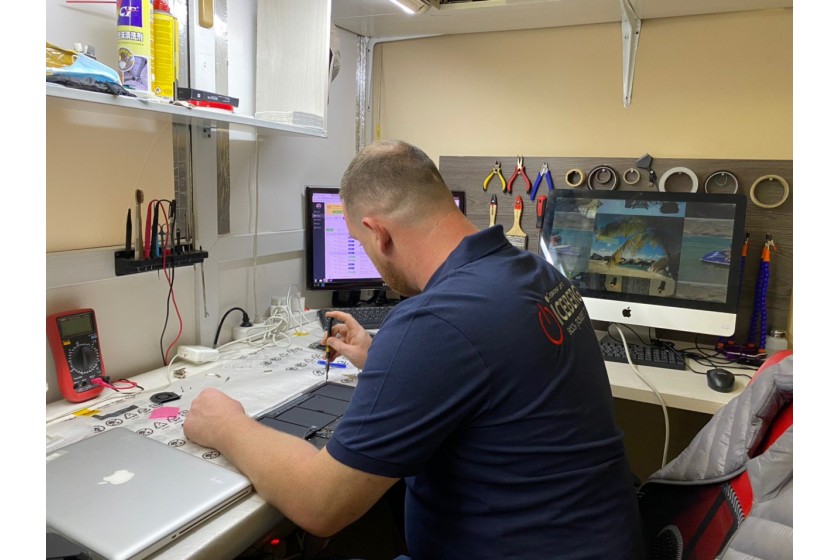
Звуковые сигналы и простые тесты хороши, когда проблема очевидна: планка RAM, видеокарта, кабель или блок питания. Но как только вы сталкиваетесь с циклическими перезапусками, странными кодами BIOS, периодическим черным экраном компьютера или плавающими симптомами — это уже зона профессиональной диагностики. Современные платы требуют проверки осциллографом, мультиметром и специальным стендом.
Типичные случаи для сервиса
-
Компьютер не стартует вообще
Нет реакции на кнопку, ноль индикации, только дежурный свет на плате (или даже его нет). Это может быть как банальный обрыв по линии питания, так и короткое замыкание в цепях VRM, что без оборудования не найти. -
Непонятные коды, которых нет в таблицах
Производители материнских плат иногда модифицируют стандартные коды BIOS, добавляя собственные комбинации. В таких случаях мастер по ремонту компьютеров ориентируется не только на «бипы», но и на поведение платы под разными нагрузками, подмену компонентов и измерения. -
Циклические перезапуски
Системный блок стартует, вентиляторы крутятся 2–5 секунд, затем всё выключается и снова включается по кругу. Это классический признак проблем с цепями питания процессора, коротким замыканием или тяжелой ошибкой прошивки BIOS. -
Ноутбук с черным экраном и писком BIOS
В ноутбуках видеочип и часть силовых элементов часто распаяны на плате, а любые «прогревы феном» дома почти гарантированно убивают устройство окончательно. Для таких случаев нужен аккуратный ремонт ноутбуков на специализированном оборудовании, с разборкой, проверкой матрицы, шлейфов и BGA‑узлов; в TEND этим занимается отдельное направление, подробнее на странице ремонт ноутбуков.
В сервисном центре TEND в Киеве диагностика POST, проверка питания, RAM, видеосистемы и основных узлов занимает примерно 20 минут, после чего клиенту называют конкретную причину, стоимость и сроки ремонта компьютера или ноутбука — без навязанной замены всего системного блока. Для стационарных ПК отдельная страница услуги и актуальные цены описаны здесь: ремонт компьютеров.
В большинстве обращений с жалобой «компьютер не стартует», «компьютер пищит при включении» или «черный экран компьютера» виноваты оперативная память, видеокарта или питание, а не процессор. Корректная расшифровка кодов ошибок BIOS, грамотная пошаговая диагностика и своевременное обращение в TEND позволяют быстро вернуть технику в строй и не переплачивать за лишние комплектующие.